도움말
백업과 자주 묻는 질문
가끔 백업하세요: Settings → Download backup은 모든 공고, 이력서, 메모를 파일 하나로 저장합니다. Import backup으로 어느 컴퓨터에서든 되살릴 수 있습니다. AI 키는 백업에 들어 있지 않으니 새 PC에서 다시 붙여 넣으세요.
브라우저에 "사이트에 연결할 수 없음"이 나와요
Job Hacker가 실행 중이 아닙니다. Windows에서는 JobHacker.exe를 다시 더블클릭하세요. 브라우저 탭을 닫아도 잃는 건 없습니다. 모든 내용은 그때그때 저장됩니다.
AI 버튼이 안 보여요
아직 AI 키가 없습니다. Settings(Windows 앱)나 설정 파일(Docker)에 키를 넣고, Docker라면 docker compose up -d로 다시 시작하세요.
AI 작업이 실패했어요
대개 Anthropic 계정의 크레딧이 떨어졌거나 인터넷이 끊긴 경우입니다. console.anthropic.com에서 충전하고 다시 해 보세요.
공고에 설명이 없어요
공고 목록에서 No description · Fill in을 누르세요. Job Hacker가 공고를 무료로 다시 읽고, 그래도 없으면 AI를 써도 되는지 먼저 묻습니다. 공고가 내려갔다면 Edit details로 글을 붙여 넣으세요.
밤사이 이력서가 안 만들어졌어요
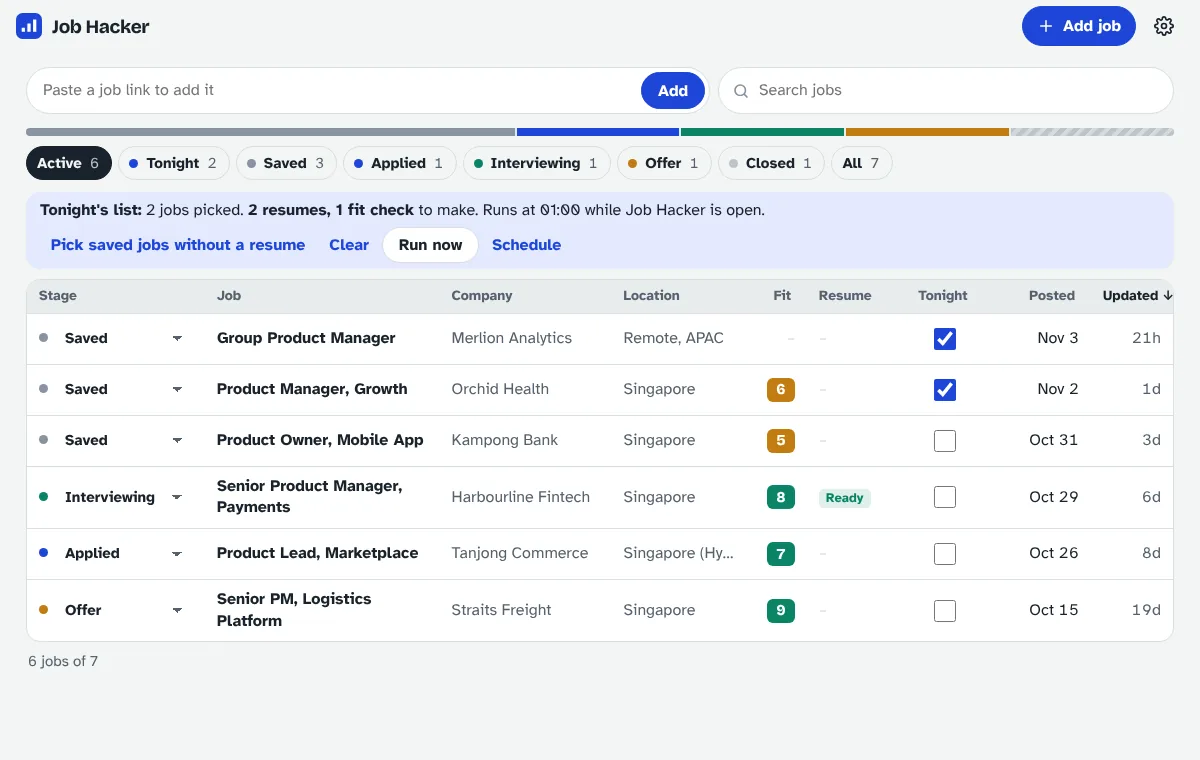
컴퓨터가 잠자기 상태였거나 Job Hacker가 실행 중이 아니었습니다. Windows에서는 Start when Windows starts를 켜세요. Docker라면 TZ_NAME이 내 시간대인지 확인하세요.
Windows나 백신이 막았어요
추가 정보를 누른 뒤 실행을 누르세요. 백신이 지웠다면 복원하고 예외로 추가하세요. 코드는 GitHub에 공개되어 있어 누구나 무엇을 하는지 확인할 수 있습니다.
그래도 안 되나요? Settings → Log files에서 그날 파일을 내려받아 질문과 함께 문의하기로 보내 주세요. 로그 파일에는 키, 이력서, 공고 설명이 절대 들어가지 않습니다.